Memantau Pasien Rawat Inap
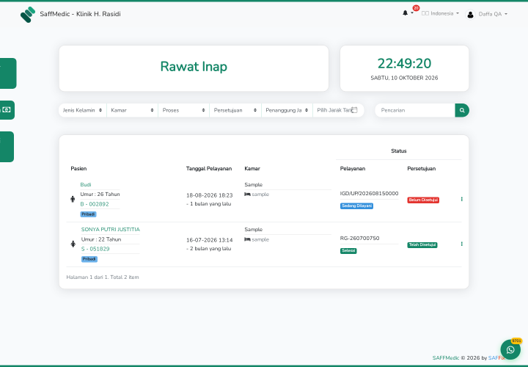
Tujuan
Menyaring daftar pasien rawat inap dan menggunakan menu tindakan baris.
Langkah-Langkah
-
Buka Pelayanan > Rawat Inap.
-
Untuk menyaring daftar, pilih nilai pada filter di bagian atas:
- Jenis Kelamin: Semua Jenis Kelamin, Laki-laki, atau Perempuan.
- Kamar: Semua Kamar, atau kamar tertentu yang tersedia.
- Proses: Semua Proses, Menunggu, Transfer, Sedang Dilayani, Selesai, atau Dibatalkan.
- Persetujuan: Semua Status, Telah Disetujui, atau Belum Disetujui.
- Penanggung Jawab: Semua, Pribadi, BPJS, Asuransi, atau Perusahaan.
-
Klik kolom Pencarian lalu tekan Enter, atau klik ikon kaca pembesar, untuk menerapkan filter.
-
Periksa kolom tabel: Pasien, Tanggal Pelayanan, Kamar, dan Status (Pelayanan dan Persetujuan).
-
Klik nama pasien untuk membuka halaman profil pasien tersebut.
-
Klik ikon tiga titik (⋮) di ujung kanan baris untuk membuka menu tindakan, lalu pilih sesuai kebutuhan:
- Layani untuk membuka halaman pelayanan rawat inap.
- Cetak Label Pasien untuk memilih format cetak label (Polos atau Border) dengan ukuran yang tersedia (35 x 135, 50 x 30, 50 x 20).
- Pembayaran untuk membuka informasi pembayaran pasien.
- Umum untuk menampilkan tampilan umum.
- Analisis AI untuk membuka fitur analisis AI.
- Cetak Checker Pasien untuk mencetak dokumen checker pasien (pilihan Lengkap).
- Cetak Label Pelayanan untuk mencetak label pelayanan.
- Cetak Label Laboratorium untuk mencetak label laboratorium dengan pilihan Polos atau Border, ukuran (50 x 20, 50 x 30, 60 x 40, 55 x 150), serta QR Code atau Barcode.
- Batal untuk membatalkan pelayanan. Isikan Keterangan pada dialog Alasan Pembatalan yang muncul, lalu klik Proses.
-
Gunakan navigasi halaman di kaki tabel bila daftar lebih dari satu halaman.
Hasil
Daftar pasien rawat inap tersaring dan tindakan yang dipilih dijalankan.
Artikel Terkait
- Mengenal Modul Pelayanan