Sunting Data Pendaftaran dan Cetak Label Pasien Rawat Jalan
Tujuan
Mengubah data pendaftaran pasien dan mencetak label pasien dari daftar Rawat Jalan.
Langkah-Langkah
Mengubah Data Pendaftaran
- Pada daftar pasien Rawat Jalan, klik ikon tiga titik (⋮) di baris pasien yang ingin diubah.
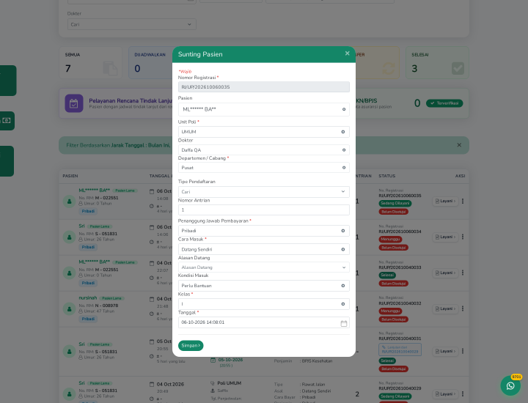
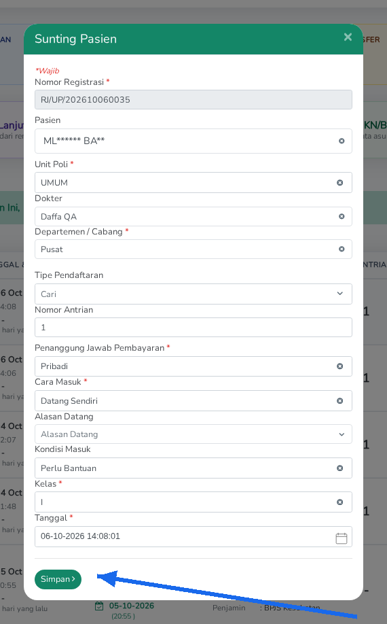
- Klik Sunting. Dialog Sunting Pasien akan terbuka.
- Ubah data yang diperlukan pada kolom berikut (kolom bertanda * wajib): Nomor Registrasi*, Pasien, Unit Poli*, Dokter, Departemen / Cabang*, Tipe Pendaftaran, Nomor Antrian, Penanggung Jawab Pembayaran*, Cara Masuk*, Alasan Datang, Kondisi Masuk, Kelas*, dan Tanggal*.
- Klik Simpan untuk menyimpan perubahan.
Mencetak label pasien
- Pada daftar pasien Rawat Jalan, klik ikon tiga titik (⋮) di baris pasien yang labelnya ingin dicetak.
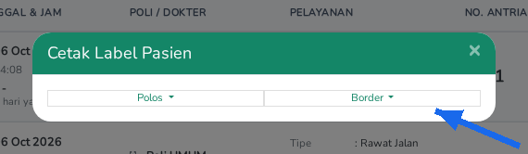
- Klik Cetak Label Pasien. Dialog Cetak Label Pasien akan terbuka.
- Pilih format label: Polos atau Border.
- Selesaikan pencetakan sesuai pengaturan cetak di komputer Anda.
Hasil
Data pendaftaran pasien tersimpan, atau label pasien tercetak sesuai format yang dipilih.
Artikel Terkait
Memfilter Pasien RawatJalan