Mencetak Surat Terkait Pelayanan
Tujuan
Mengisi dan mencetak dokumen pendukung pelayanan dari tab Dokumentasi.
Langkah-Langkah
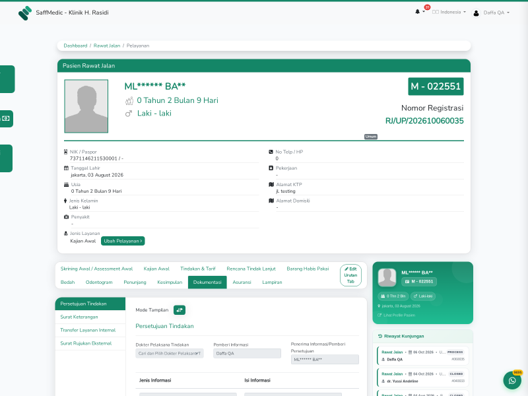
Tab Dokumentasi memiliki submenu: Persetujuan Tindakan, Surat Keterangan, Transfer Layanan Internal, dan Surat Rujukan Eksternal. Perhatikan tombol Mode Tampilan yang mengatur pratinjau formulir.
Persetujuan Tindakan
- Pilih submenu Persetujuan Tindakan, lalu klik Sunting.
- Isi Dokter Pelaksana Tindakan, Pemberi Informasi, dan Penerima Informasi/Pemberi Persetujuan.
- Pada tabel, isi Jenis Informasi dan Isi Informasi. (Perhatikan pesan: Jenis informasi harus diisi dan isi informasi harus diisi).
- Klik Simpan.
- Gunakan Mode Tampilan untuk memilih formulir Persetujuan atau Penolakan, lalu klik Cetak. (Catatan: Daftar formulir persis dan hasil cetak belum diuji).
Surat Keterangan
- Pilih submenu Surat Keterangan, lalu pilih formulir surat keterangan yang tersedia.
- Klik Sunting, lengkapi data pasien yang diminta, lalu klik Simpan.
- Klik Cetak.
Transfer Layanan Internal
- Pilih submenu Transfer Layanan Internal, lalu pilih formulir transfer layanan.
- Klik Sunting, lengkapi data transfer layanan, lalu klik Simpan.
Surat Rujukan Eksternal
- Pilih submenu Surat Rujukan Eksternal, lalu pilih formulir rujukan.
- Klik Sunting, lengkapi data pasien, lalu klik Simpan.
Hasil
Dokumen pendukung pelayanan terisi dan dapat dicetak.
Artikel Terkait
- Mengisi Prosedur Keamanan dan Laporan Pembedahan
